

Как в Excel защитить формулу от редактирования и удаления?

Защита формул в Excel
Если с книгой Excel работают сразу несколько пользователей, то нередко бывает очень нужным защитить формулу от случайного (а иногда и специального) изменения или удаления.
Вся специфика в том, что защита формул действует в рамках защиты листа, и при этом все ячейки в Excel по-умолчанию являются защищаемыми (а нужно защитить только одни формулы).
Поэтому алгоритм будет таким:
1) Сначала снять защиту со всех ячеек.
2) Затем поставить защиту на ячейки с формулами.
3) И в конце концов включить защиту листа.
**
Теперь подробнее:
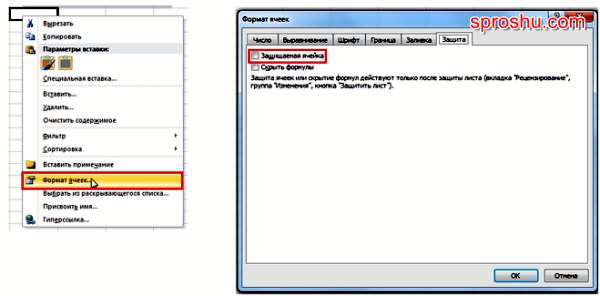
I. Для снятия защиты с ячеек нужно выделить все ячейки на листе с помощью комбинации клавиш "Ctrl" + "A", а затем щёлкнуть по любой ячейке правой кнопкой мыши и в контекстном меню выбрать пункт "Формат ячеек".

В этом окне нужно перейти на вкладку "Защита", и убрать галочку у пункта "Защищаемая ячейка".
Нажимаем на кнопку "OK", и все ячейки на листе перестанут быть защищаемыми.
II. Для защиты формулы нужно вызвать всё то же окно "Формат ячеек" и перейти на вкладку "Защита".

Далее может быть несколько вариантов.
1) Поставить галочки как на пункте "Защищаемая ячейка", так и на пункте "Скрыть формулы".
Это самое оптимальное, так как пользователь не увидит формулу и не сможет её отредактировать / удалить.
2) Поставить галочку только на пункте "Защищаемая ячейка".
В этом случае формула в ячейке будет видна, но редактировать / удалить её не получится - то есть этот вариант нам тоже подходит.
3) Поставить галочку только на пункте "Скрыть формулы".
А вот это нам не подходит - формула хоть и не будет видна, но ничего не помешает написать в ячейку с формулой что-то другое или вообще очистить её.
После того как поставили галочки, нажимаем на кнопку "OK".
III. Чтобы защитить лист нужно перейти на вкладку панели инструментов "Рецензирование" и нажать на кнопку "Защитить лист".

Откроется окно "Защита листа", где можно дополнительно запретить выделение ячейки с формулой (для этого убираем галочку рядом с этим пунктом).
Также нужно ввести пароль для снятия защиты листа (сначала в этом окне, а затем второй раз для подтверждения).
После того как вы введёте пароль, лист будет защищён.
**
Других же более-менее надёжных способов защитить формулы в Эксель на данный момент нет (например, скрытие строки формул уж точно никак не поможет).
Единственное, можно попробовать изменить цвет текста у ячейки с формулой на белый - тогда пользователь возможно и не догадается, что в этой ячейке что-то содержится.
