

Как изменить размер таблицы в Excel (увеличить или уменьшить таблицу)?
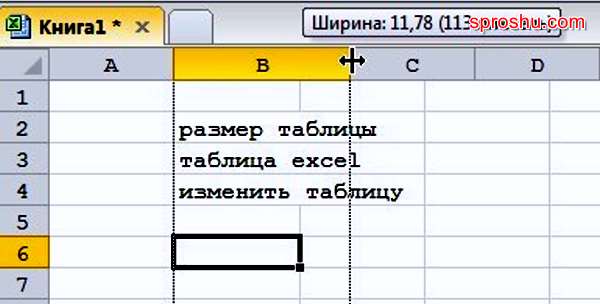

Изменение размера ячеек таблицы Excel
Очевидно, что размер (ширина, высота) меняется не у одной ячейки, а сразу у всех ячеек строки или столбца.
**
Увеличить (уменьшить) ширину столбца можно так:
1) Навести курсор мыши на границу столбца (курсор изменит свой вид) и перетащить его влево (чтобы уменьшить ширину) или вправо (чтобы увеличить ширину).

Отпускаем курсор, и ширина столбца поменяется.

2) Если нужно сделать одинаковую ширину у нескольких столбцов, то нужно выделить их и щёлкнуть по одному из них правой кнопкой мыши.
Появится контекстное меню, в котором нужно выбрать "Ширина столбца".

Откроется окно, где нужно указать числовое значение для ширины.

Вводим число и нажимаем на "OK" - ширина всех выделенных столбцов станет такой, которую вы указали.

**
Высота строки таблицы в Эксель меняется схожим образом:
1) Путём перетаскивания границы вверх (чтобы уменьшить высоту) или вниз (чтобы увеличить высоту).

2) С помощью пункта контекстного меню "Высота строки".

Для того, чтобы после всех изменений текст в ячейках таблицы располагался красиво (по центру), можно воспользоваться специальными кнопками на панели инструментов в разделе "Выравнивание".

Изменение масштаба таблицы Excel
Иногда требуется увеличить / уменьшить таблицу не физически, а просто поменять её масштаб, чтобы просмотр был более удобным.
Сделать это можно 2 способами:
1) Самый простой вариант - это перетаскивать специальный ползунок, который находится рядом со строкой состояния (также можно нажимать на кнопки + и -).

2) Также можно перейти на вкладку панели инструментов "Вид" и нажать на кнопку "Масштаб".

После этого в специальном окне указываем значение масштаба (либо одно из предложенных, либо своё собственное).

Уменьшение или увеличение таблицы Excel для печати
Если таблица большая, то иногда возникает необходимость напечатать её в уменьшенном виде (чтобы в дальнейшем было с ней было удобно работать и для экономии бумаги).
Чтобы это сделать, нужно изменить настройки печати.
1) В главном меню Excel выбираем "Файл" -> "Печать" (также можно воспользоваться комбинацией клавиш "Ctrl" + "P") и в настройках печати выбираем "Параметры настраиваемого масштабирования".

2) В появившемся окне в разделе "Масштаб" устанавливаем значение < 100% (например, 60%).

3) Нажимаем на кнопку "ОК".
В результате этих действий таблица будет уменьшена при печати - в этом можно убедиться в окне предварительного просмотра.
**
В некоторых случаях можно сделать проще - выбрать не настраиваемое масштабирование, а один из следующих вариантов:
"Вписать лист на одну страницу",
"Вписать все столбцы на одну страницу",
"Вписать все строки на одну страницу".
**
Реже может возникнуть и обратная ситуация - таблица маленькая, и её нужно распечатать в увеличенном виде.
В этом случае поступаем точно так же - открываем настройки печати и выбираем выбираем "Параметры настраиваемого масштабирования".

Только теперь в поле "Масштаб" указываем значение > 100% (например, 200%).
Это приведёт к тому, что таблица будет увеличена при печати.
