

Как изменить цвет клавиатуры на Андроид?

Иногда хочется сменить надоевшее стандартное оформление клавиатуры на какое-то другое.
В настоящее время для Андроид разработан целый ряд клавиатур - то есть возможности по изменению цвета (темы) и сам порядок действий будут различаться.
В качестве примера напишу про клавиатуру от Google и про клавиатуру SwiftKey.
Google-клавиатура / GBoard
На стандартной клавиатуре, которая изначально была на моём смартфоне, довольно небольшой выбор тем.
Тема клавиатуры меняется там следующим образом:
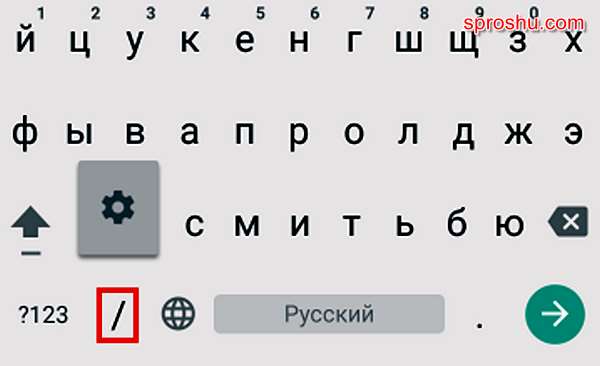
1) Сначала нужно зажать на /, чтобы появился значок вызова настроек (шестерёнка).

2) Выбираем "Настройки клавиатуры Android (AOSP)".

3) В меню настроек нужно выбрать пункт "Вид и раскладки", а в этом пункте - подпункт "Тема" (серыми буквами написана тема, которая используется сейчас).

4) Откроется список с темами, их всего 4.

Здесь минус в том, что нет предпросмотра.
Просто щёлкаем на нужном названии, и оформление клавиатуры при её следующем вызове будет другим.

**
Если скачать новую версию клавиатуры GBoard, то выбор оформлений будет гораздо больше.
1) Здесь кнопка настроек находится в отдельной строке:

2) В настройках выбираем "Тема".

3) Здесь имеется довольно неплохой выбор цветов.
Можно поменять цвет своей Андроид - клавиатуры на синий, голубой, красный, зелёный и т.д.

В разделе "Пейзажи" можно выбрать картинку, которую можно поставить на клавиатуру - получится очень красиво.
4) Щёлкаем на нужном оформлении, и откроется предпросмотр:

Можно дополнительно включить отображение контуров клавиш.
5) Нажимаем на кнопку "Применить", чтобы изменения сменили в силу.
Вот примеры:

Клавиатура SwiftKey
Для того, чтобы изменить цвет клавиатуры, нужно:
1) Щёлкнуть на значке "краски с кисточкой".

2) В списке стандартных тем есть только несколько цветов (например, белый).

Чтобы выбрать что-то другое, более необычное, нужно нажать на "Просмотреть больше тем".
3) Теперь можно выбрать любой цвет клавиатуры, который вам понравится.

Также в разделе "Настраиваемый" можно создать свою тему (с использованием изображений, хранящихся в памяти Андроида).
4) Щёлкаем на клавиатуру, откроется предварительный просмотр.

Далее нужно нажать на кнопку "Загрузить".
При этом использования темы нужно сначала войти в SwiftKey - для этого можно использовать свой Google-аккаунт.
